


Airワーク 採用管理 ログイン完全ガイド!ログイン方法とよくある注意点
Airワーク 採用管理を利用している企業の中には、「久しぶりに管理画面を触ろうとしたらログインできない」「ログインはできたが、その後どう運用すればよいかわからない」といった悩みを抱えるケースが少なくありません。
採用担当者の多くは、単なる操作方法だけでなく、採用活動が思うように進まない背景や原因も気になっているのではないでしょうか。
本記事では、Airワーク 採用管理の基本的なログイン方法や事前に確認しておきたいポイントを整理した上で、ログインできない場合の原因と対処法をわかりやすく解説します。
さらに、ログイン後によくあるつまずきポイントや、Airワーク 採用管理を使っているのに採用成果が出ない場合に見直すべき考え方まで踏み込み、採用全体を改善するためのヒントを紹介します。
Airワーク 採用管理のログインをきっかけに、自社の採用状況を整理し、採用成果を最大化するための参考としてご活用ください。
【R4限定】Indeed PLUS 求人広告費無料キャンペーン実施中
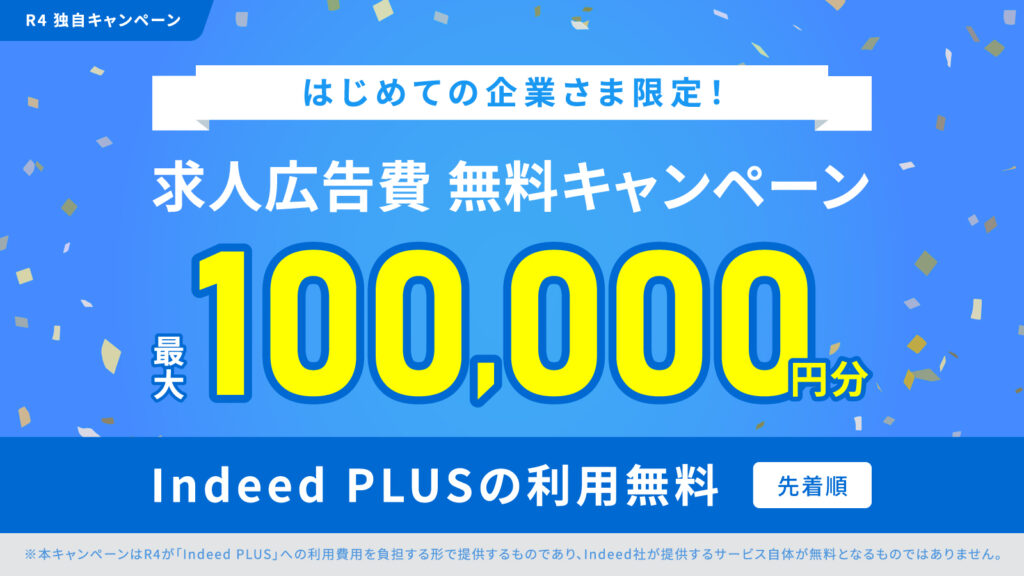
R4では、Indeed PLUSの求人広告費最大10万円が実質無料になるキャンペーンを実施中です。
Indeed PLUSを初めてご利用いただく企業様を対象に、求人広告のクリック課金費用の一部(最大10万円/税別)を当社が負担します。
| キャンペーン名 | Indeed PLUS R4独自キャンペーン |
|---|---|
| 対象 | R4での初回利用となる法人企業様 (2025年4月1日以降に利用実績のない企業) |
| 申込条件 | 2026年9月末までに配信開始 |
| キャンペーン内容 | Indeed PLUSクリック課金分 最大10万円(税別)をR4が負担 (※アルバイト採用の場合最大5万円/税別) |
| 利用期間 | 1か月(※アルバイト採用の場合2週間) |
| 利用制限 | 1法人につき1職種・1回限り |
| 募集枠 | 先着順 |
採用効果をUP!
Airワーク 採用管理
適切に運用できていますか?
Airワーク 採用管理 / Indeed PLUSは定期的なデータ確認と改善を繰り返す運用を行うことで、採用効果の最大化が図れるようになります。
Airワーク 採用管理の運用のご相談はR4までお問い合わせください。
Airワーク 採用管理のログイン方法
Airワーク 採用管理は、企業の採用管理を行うための管理画面に、AirIDを使ってログインする仕組みです。
利用状況やアカウント設定によって、ログイン方法はいくつかのパターンがあるので、まずは全体像を把握した上で、自社に該当するログイン方法を確認していきましょう。
| ログイン方法 | 概要 | 該当しやすい企業例 |
|---|---|---|
| AirID(メールアドレス・パスワード)でログイン | Airワーク 採用管理登録時に作成したAirIDを使ってログインする基本的な方法 | ・Airワーク 採用管理を単体で利用している ・管理者が社用アドレスで登録している |
| Indeedアカウントと連携してログイン | IndeedアカウントとAirワーク 採用管理を連携し、同じアカウント情報でログイン | ・以前からIndeedを中心に採用している ・Indeed PLUSの利用を検討・運用している |
※Indeed PLUS利用の際には、Indeedの利用規約、掲載基準、使用制限が適用されます。
AirIDを使ってログイン
Airワーク 採用管理は、AirID(メールアドレスとパスワード)を使ってログインするのが基本です。
AirIDは、Airワーク 採用管理をはじめ、Airレジ・AirペイなどAirシリーズ共通で利用できるアカウントで、初回登録時に設定しています。
普段からAirワーク 採用管理の管理画面にログインしている場合は、この方法で問題ありません。
初期設定時に登録したAirID(メールアドレス・パスワード)を使えば、これまで通り管理画面にアクセスできます。
ただし、次のようなケースではログインにつまずきやすくなるため注意が必要です。
- 登録したメールアドレスを忘れてしまった
- 担当者変更により、ログイン情報が引き継がれていない
このような場合、スムーズにログインできず、社内でのアカウント管理状況の確認が必要になることもあります。
Indeed連携済みアカウントでログイン
Airワーク 採用管理は、Indeedアカウントと連携した状態でログインすることも可能です。
すでにIndeedを利用している企業の場合、IndeedアカウントとAirワーク 採用管理を連携することで、同じアカウント情報を使って管理画面にアクセスできます。
このログイン方法は、次のような企業にとって便利です。
Indeed連携済みアカウントでのログインが適しているケース
- 以前からIndeedを中心に採用活動をしていた
- 今後、Indeed PLUSの運用を見据えている
一方で、アカウント連携の状況を正しく把握できていないと、次のようなトラブルにつながることもあります。
- どのIndeedアカウントと連携しているかわからない
- 個人のIndeedアカウントで連携してしまっている
このようなケースでは、管理が煩雑になりやすいため、連携しているアカウントの確認・整理が重要です。
そのため、ログインできても「想定していた管理画面が表示されない」と感じた場合は、アカウント連携の状態を一度整理することが重要です。
※Indeed PLUS利用の際には、Indeedの利用規約、掲載基準、使用制限が適用されます。
\ 無料開設代行 受付中! /
管理者・担当者でログイン方法が異なるケース
Airワーク 採用管理では、アカウントに付与されている権限によって、ログイン後に表示される管理画面や操作できる範囲が異なります。
自分が「管理者」なのか「担当者」なのかを把握しておくことで、ログイン後に「できるはずの操作が見当たらない」といった混乱を防ぎやすくなります。
| 項目 | 管理者 | 担当者 |
|---|---|---|
| ログイン後の画面 | すべての管理機能が表示される | 権限に応じた限定画面 |
| 求人の作成・編集 | 可能 | 原則不可(権限次第) |
| 求人の公開・停止 | 可能 | 不可 |
| 担当者の追加・権限管理 | 可能 | 不可 |
| 応募者対応・進捗管理 | 可能 | 可能 |
※ 実際に操作できる内容は、企業ごとの権限設定によって一部異なる場合があります。
管理者権限を持つアカウントでは、求人作成や公開設定、担当者の追加など、Airワーク 採用管理全体の管理が可能です。
一方で、担当者として招待されている場合は、応募者対応など一部の業務に限定された画面からログインする形になります。

採用支援の検討なら、R4にご相談ください
R4は、採用活動に関する課題整理から実行までを支援する採用パートナーです。
採用支援・RPOの導入を検討されている企業様にも、最適なご提案を行っています。
Airワーク 採用管理 ログイン前の確認ポイント
Airワーク 採用管理にログインする前に、まず押さえておきたい前提条件があります。
ここを確認せずに操作を進めてしまうと、「ログインできない」「想定と違う画面が出る」といったつまずきにつながりやすくなります。
ログイン操作に入る前に、基本的な確認ポイントを整理しておきましょう。
Airワーク 採用管理のログイン時に必要なもの
Airワーク 採用管理にログインするためには、次の情報・条件がそろっている必要があります。
ログイン前に必要な情報・条件
- 登録済みのAirID
Airワーク 採用管理はAirID(メールアドレス・パスワード)を使ってログインする仕組みです。
まずは、自社でどのメールアドレスをAirIDとして登録しているかを確認しましょう。 - 正しいログインURL
Airワーク 採用管理の管理画面は、公式サイトからアクセスするのが基本です。
検索結果やブックマーク経由で、別のAirサービスのログイン画面に進んでしまうケースもあるため注意が必要です。 - 管理者からの権限付与
担当者としてAirワーク 採用管理を利用する場合、管理者アカウントから権限を付与されていなければログインできません。
「アカウントはあるはずなのに入れない」という場合は、権限設定が原因の可能性もあります。
久しぶりにAirワーク 採用管理を利用する企業が確認すべき点
しばらくAirワーク 採用管理を使っていなかった企業の場合、次のような点でつまずきやすくなります。
確認ポイント
- 過去に使っていたログイン情報が今も有効か
以前の担当者が登録していたメールアドレスやパスワードが、そのまま使えるとは限りません。 - 担当者変更・退職者アカウントが残っていないか
退職者の個人アドレスでAirIDが登録されていると、ログイン情報が社内に残っていないケースもあります。 - 現在の管理者が誰か把握できているか
管理者が不明なままだと、権限追加や設定変更ができず、ログイン後の操作でも支障が出やすくなります。
久しぶりにAirワーク 採用管理を触る場合は、「ログインできるか」だけでなく、「誰が・どの権限で使うのか」まで一度整理しておくことが重要です。
採用効果をUP!
Airワーク 採用管理
適切に運用できていますか?
Airワーク 採用管理 / Indeed PLUSは定期的なデータ確認と改善を繰り返す運用を行うことで、採用効果の最大化が図れるようになります。
Airワーク 採用管理の運用のご相談はR4までお問い合わせください。
Airワーク 採用管理にログインできない主な原因と対処法
Airワーク 採用管理にログインできない場合、原因の多くはアカウント情報・権限設定・利用環境のいずれかにあります。
まずは、よくある原因と対処法を一覧で確認してみましょう。
| 主な原因 | よくある状況 | まず確認したい対処法 |
|---|---|---|
| ID・パスワードの入力ミス | メールアドレスやパスワードが違う | 登録済みのAirIDを社内で確認する |
| アカウント管理の問題 | 担当者変更で情報が不明 | 管理者にアカウント状況を確認する |
| アカウントロック | 失敗が続き一時的に利用不可 | 時間を置く・パスワード再設定を行う |
| 権限付与されていない | 担当者として招待されていない | 管理者から権限付与を受ける |
| ブラウザ・環境要因 | 特定の環境でログインできない | 別ブラウザ・別端末で試す |
| メンテナンス・仕様変更 | 一時的にログイン不可 | 公式案内・お知らせを確認する |
ID・パスワードの入力ミス・管理トラブル
Airワーク 採用管理にログインできない原因として、最も多いのがID(メールアドレス)やパスワードの入力・管理に関するトラブルです。
よくある入力・管理ミスと対処法
- 登録時と異なるメールアドレスを入力している
Airワーク 採用管理は登録済みのAirID(メールアドレス)でログインする仕組みです。
社内でどのメールアドレスをAirIDとして登録しているかを、あらためて確認しましょう。 - パスワードの入力ミスが発生している
大文字・小文字の違いや全角入力など、入力形式の違いが原因でログインできないケースもあります。
入力内容を確認し、必要に応じてパスワードの再設定を行います。 - 複数のAirIDを使い分けており、該当アカウントが分からない
部署や担当者ごとにAirIDを作成している場合、どのIDがAirワーク 採用管理に紐づいているか分からなくなることがあります。
利用中のAirIDを整理し、該当アカウントを特定しましょう。 - 共有アカウントの管理ができていない
担当者変更時にログイン情報が引き継がれておらず、誰も把握していない状態になることも少なくありません。
管理者に確認し、必要に応じてアカウント情報を再設定します。
特に、担当者変更や引き継ぎが発生している企業では、「IDはあるはずだが、誰も分からない」という状態に陥りやすいため注意が必要です。
アカウントロック・登録情報に関するトラブル
ID・パスワード自体は合っていそうでも、アカウントの状態や登録情報が原因でログインできないケースもあります。
アカウント関連で起こりやすい原因と対処法
- 一定回数以上ログインに失敗し、アカウントが一時ロックされている
→ 時間をおいて再度ログインする、またはパスワード再設定を行う - パスワード変更後、古いパスワードのままログインしている
→ 最新のパスワードで再入力する/不明な場合は再設定する - 登録メールアドレスが現在使われていない・確認できない
→ 社内で登録時のメールアドレスを確認し、必要に応じて登録情報を見直す - 管理者アカウントが不明、または退職者のままになっている
→ 現在の担当者・管理者を確認し、管理者情報を更新する
特に、担当者の退職や引き継ぎが発生している企業では、「管理者が誰かわからず設定変更ができない」状態に陥りやすいため注意が必要です。
\ 無料開設代行 受付中! /
ブラウザ・環境要因によるログイントラブル
アカウントやID・パスワードに問題がなくても、利用しているブラウザやネットワーク環境が原因でログインできないことがあります。
ブラウザ・環境面でよくある原因と対処法
- 推奨ブラウザ以外を使用している
→ Google Chromeなど、Airワークの推奨ブラウザで再度ログインする - ブラウザのキャッシュ・Cookieが影響している
→ キャッシュ・Cookieを削除してから再ログインする - ブラウザの一時的な不具合が起きている
→ シークレットモード、または別のブラウザでログインを試す - 社内ネットワークやセキュリティ設定による制限がある
→ 社内のセキュリティ設定・ネットワーク制限を確認する
特に、「これまでは問題なく使えていたのに、急にログインできなくなった」 という場合は、アカウントではなく環境要因が原因になっているケースも少なくありません。
システムメンテナンス・仕様変更の可能性
上記のいずれにも当てはまらない場合、Airワーク 採用管理のシステムメンテナンスや仕様変更が影響している可能性も考えられます。
Airワーク 採用管理やAirID関連サービスでは、定期的または不定期にメンテナンスが実施されたり、管理画面やログイン仕様が変更されたりすることがあります。
その影響で、ログインに関する不具合が一時的に発生するケースもあります。
メンテナンスや仕様変更時に起こりやすい事象
- 一時的にAirワーク 採用管理へログインできなくなる
- 特定の時間帯のみエラーが発生
- 画面表示やログイン導線が、以前と変わっている
このような場合は、まずAirワーク 採用管理の公式サイトや管理画面上のお知らせ、ヘルプページを確認しましょう。
メンテナンス中の場合は、時間を置いてから再度ログインを試すことで解消することがあります。
それでも問題が解消しない場合は、Airワーク 採用管理のサポート窓口へ問い合わせることで、障害の有無や仕様変更の状況を確認できます。
採用支援の検討なら、R4にご相談ください
R4は、採用活動に関する課題整理から実行までを支援する採用パートナーです。
採用支援・RPOの導入を検討されている企業様にも、最適なご提案を行っています。
ログイン後によくあるAirワーク 採用管理のつまずきポイント
Airワーク 採用管理にログインできても、その後の操作や設定でつまずいてしまう企業は少なくありません。
ここでは、ログイン後によくある代表的なつまずきポイントを整理します。
ログイン後のつまづきポイント
- 管理画面を開いたものの、次に何をすればいいかわからない
- 求人を作成・掲載したが、応募がまったく来ない
- 求人を作ったはずなのに、Indeedに表示されていない
それぞれのケースについて、原因と確認ポイントを見ていきましょう。
※Indeed PLUS利用の際には、Indeedの利用規約、掲載基準、使用制限が適用されます。
ログインできたのに「何をすればいいかわからない」
Airワーク 採用管理に無事ログインできたものの、管理画面を見て「どこから手を付ければいいかわからない」と感じるケースはよくあります。
特に初めてAirワーク 採用管理を利用する場合や、久しぶりに管理画面を開いた場合は、全体像を把握できずに手が止まりやすくなります。
まずは「求人作成」「応募者管理」「設定」など、主要メニューの役割を整理することが重要です。
求人を出しても応募が来ないケース
求人を作成・掲載したにもかかわらず、応募が集まらないという相談もよく見られます。
この場合、ログインや操作自体ではなく、求人内容や配信設定に原因があることがほとんどです。
応募が集まりにくい主な要因
- 求人内容が簡素で、仕事内容や条件が十分に伝わっていない
- 勤務地・雇用形態・給与などの条件設定が適切でない
- 掲載直後で、まだ十分に表示・配信されていない
- 競合求人が多く、条件面で比較されやすい状況
「ログインできた=採用が進む」わけではないため、求人原稿の中身や配信設計を見直すことが欠かせません。
求人を作ったのにIndeedに表示されない・反映されない理由
Airワーク 採用管理で求人を作成したのに、Indeed上で検索しても表示されないというケースもよくあります。
これはシステムトラブルではなく、仕様や設定が影響していることが多いです。
Indeedに出ない時に確認したいポイント
- 公開ステータスの確認
求人が「下書き」や「非公開」状態のままになっていないか確認しましょう。 - 必須項目の入力漏れ
必須項目の入力漏れや、Indeedの利用規約、掲載基準、使用制限を満たしていない可能性があります。 - 掲載直後で反映途中
掲載開始から時間が経っておらず、まだ反映途中のケースがあります。 - 設定の不備
ATS連携や設定が正しく行われていない場合があります。
「作った=すぐ表示される」と思いがちですが、反映までにタイムラグがあったり、条件を満たしていないと掲載されなかったりする点には注意が必要です。
※Indeed PLUS利用の際には、Indeedの利用規約、掲載基準、使用制限が適用されます。
採用効果をUP!
Airワーク 採用管理
適切に運用できていますか?
Airワーク 採用管理 / Indeed PLUSは定期的なデータ確認と改善を繰り返す運用を行うことで、採用効果の最大化が図れるようになります。
Airワーク 採用管理の運用のご相談はR4までお問い合わせください。
Airワーク 採用管理とIndeedの運用で見落とされがちなポイント
Airワーク 採用管理とIndeedは連携して使える便利なツールですが、それぞれの役割や運用のポイントを正しく理解していない企業は少なくありません。
「応募が集まらない」「広告費がうまく活かせていない」といった課題は、ログインや操作自体の問題ではなく、運用上の見落としが原因で起こることもあります。
ここでは、Airワーク 採用管理とIndeedの役割の違い、無料・有料の活用判断、求人原稿や情報設計の見直しなど、運用でつまずきやすいポイントを整理し、改善のヒントを紹介します。
これらを最適化していくことで、効果的な運用の推進が期待できます。
※Indeed PLUS利用の際には、Indeedの利用規約、掲載基準、使用制限が適用されます。
Airワーク 採用管理とIndeedの役割の違いを理解できていない
Airワーク 採用管理とIndeedは連携して使えるものの、それぞれ役割が異なります。
Airワーク 採用管理は自社の採用管理や応募者対応を行う採用管理システム(Indeed PLUS連携ATS)で、求人の作成・管理・応募者対応が中心となります。一方、Indeedは求人を広く公開し、応募者を集める求人サイトです。
この違いを理解せずに運用していると、「応募が集まらない」「操作方法が分からない」といったつまずきが起こりやすくなります。
| 項目 | Airワーク 採用管理 | Indeed |
|---|---|---|
| 役割 | 採用管理・応募者対応 | 求人の公開・応募者集客 |
| 管理画面 | 求人作成・応募管理・担当者権限設定 | 掲載内容の確認・有料オプション(スポンサー求人)設定 |
| 主な利用者 | 採用担当者・管理者 | 採用担当者・応募者 |
※Indeed PLUS利用の際には、Indeedの利用規約、掲載基準、使用制限が適用されます。
無料掲載と有料活用の判断が曖昧なまま運用している
Indeedでは、無料で求人を掲載できる方法と、有料で表示回数を増やす有料オプション(スポンサー求人)が存在します。
ただ、注意しなくてはいけない点として、無料だけで運用すると、応募者が少なく成果が伸びにくいことがあります。
これは露出度が無料掲載と有料掲載で異なることに起因しています。
逆に、有料活用の判断が曖昧なまま広告費を投入すると、クリックばかりがされるのに採用に繋がらないなど、費用対効果が悪くなる場合もあります。
自社の採用状況に応じて、無料掲載と有料オプションのバランスを整理することが重要です。
| 項目 | 無料掲載 | 有料オプション(スポンサー求人) |
|---|---|---|
| 表示のされ方 | 標準 | 表示回数が増える、目に留まりやすくなる |
| 費用 | 無料 | クリック課金・予算設定可 |
| 運用の柔軟性 | 最低限 | 期間や地域などのターゲティングが可能 |
| こんな場合に有効 | 応募が十分集まる場合 | 応募数を増やしたい場合や急募 |
※Indeedの無料掲載の利用にあたっては、利用規約、掲載基準、使用制限が適用されます。
※Indeed PLUSの利用にあたっては、「スポンサー求人(有料オプション)」の利用が必須要件となります。
求人原稿や情報設計が更新されていないリスク
求人情報や原稿が古いままだと、応募者に適切に伝わらず応募数が伸びません。
また、Indeed上での表示回数や求職者の目に止まりやすさにも影響することがあります。
定期的に求人原稿を見直し、職種名・勤務地・給与・条件などの情報が正しいか、応募者に分かりやすく整理されているかをチェックすることが重要です。
さらに、応募後のフローや対応方法も含めて情報設計を整えておくと、採用全体の効率化が期待できます。
※Indeed PLUS利用の際には、Indeedの利用規約、掲載基準、使用制限が適用されます。
採用効果をUP!
Airワーク 採用管理
適切に運用できていますか?
Airワーク 採用管理 / Indeed PLUSは定期的なデータ確認と改善を繰り返す運用を行うことで、採用効果の最大化が図れるようになります。
Airワーク 採用管理の運用のご相談はR4までお問い合わせください。
Airワーク 採用管理で成果が出ない場合の選択肢
Airワーク 採用管理を使っているのに、思うように応募が集まらなかったり採用成果が上がらない企業もあります。
こうした状況は、ツール操作の問題だけでなく、求人原稿や運用方法、採用全体の設計に原因があることが多いです。
ここでは、成果が出ない企業に共通する課題と、採用支援会社を活用することで得られる改善の選択肢を整理します。
Airワーク 採用管理の活用に課題がないか確認する
Airワーク 採用管理を導入していても、思うように採用成果が上がらない企業があります。
多くの場合、これは単にツールを使うだけでなく、求人原稿や情報設計、運用方法、採用全体の戦略が整理されていないことが背景にあります。
こうした企業には、次のような共通の課題が見られます。
ポイント
- 求人原稿の内容が不十分
求人タイトルや仕事内容の表現が不明瞭で、応募者にとって魅力が伝わりにくい - 情報設計が整理されていない
応募者に届く情報の順序や見せ方がバラバラで、必要な情報が理解されにくい - 無料掲載だけで運用している
広告出稿を活用せず、無料枠だけで運用しているため、応募者への露出や反応が不足している - 採用全体の戦略や計画が不明確
採用目標やフローが整理されておらず、ツール操作だけで成果を期待してしまっている
まずは、自社のAirワーク 採用管理活用で上記のような状態になっていないかを確認するようにしましょう。
必要であれば、R4の支援を活用して、現状分析と課題整理を進めることも可能です。
求人原稿・見せ方を客観的に見直す
自社だけで求人を作成・運用していると、どうしても主観的になりがちです。
採用支援会社など第三者の目線で求人原稿や見せ方を確認すると、改善できるポイントが明確になり、採用成果を高めることが可能です。
求人原稿・見せ方の改善には以下の様なポイントがあります。
ポイント
- タイトルやキャッチコピーの最適化
求人の第一印象を改善し、応募者の関心を引きやすくする - 仕事内容・応募条件の整理
応募者が迷わず内容を理解できるように情報を簡潔・明確に整理 - 応募導線の改善
応募フォームや応募までのフローをスムーズにし、離脱を防ぐ - 求人媒体に合わせた見せ方の調整
IndeedやAirワーク 採用管理など、各媒体の特性に合わせた情報設計を実施 - 改善効果の検証と運用アドバイス
どの修正が応募者反応に影響しているかを分析し、継続的な改善につなげる
こうした客観的な見直しは、社内だけでは気づきにくい「情報の伝わりやすさ」や「応募者目線の不足」といった課題も明確化できます。
必要に応じてR4の支援を受ければ、改善点の整理から実行まで一気通貫でサポート可能です。
\ 無料開設代行 受付中! /
Airワーク 採用管理を起点に採用全体を整理する
Airワーク 採用管理の運用を起点に採用全体を見直すと、応募状況や採用プロセスの課題が一目で把握できるようになります。
単なるツール運用の改善だけでなく、採用戦略や施策全体の最適化につなげられるのが大きなメリットです。
ポイント
- 応募状況・応募者属性の整理
誰が応募しているか、どの求人で反応が良いかをデータで可視化 - 求人原稿・情報設計の統一
各媒体でバラつきが出ている情報を整理し、応募者に伝わる形に統一 - 採用フローの可視化と改善
面接設定や合否連絡など、採用プロセス全体のボトルネックを把握 - 担当者・権限管理の整理
管理者や担当者のアカウント・権限を整理し、運用ミスを防止 - 運用ルール・改善サイクルの構築
定期的な見直しや改善フローを設計し、成果を継続的に向上
また、R4では、現状分析から改善策の提案、運用サポートまで一気通貫で支援できるため、社内だけでは気づきにくい課題も着実に改善できます。
支援会社の活用
自社だけで判断・運用していると、改善のタイミングや方法が分かりにくくなります。
R4の支援を活用することで、現状の採用状況に応じた改善ポイントを整理し、運用方法の相談や具体的な改善アクションを進めることが可能です。
これにより、ツール操作だけでなく、採用全体の成果向上につなげることができます。
| 支援内容 | 具体的メリット |
|---|---|
| 求人原稿のチェック・改善 | タイトルや仕事内容、応募条件を整理して応募者に伝わりやすく求人の第一印象が向上し、応募数・応募質が改善します。 |
| 情報設計・応募導線の最適化 | 応募フォームや情報の見せ方を整理し、迷わず応募できるフローに改善。離脱防止・応募完了率の向上につながります。 |
| 掲載媒体・運用方法の整理 | 無料・有料掲載の活用状況を整理し、各媒体特性に沿った運用方法を提案。広告費の最適化と採用効果の最大化が可能になります。 |
| 管理者・担当者の権限・アカウント管理 | 権限付与やアカウント整理をサポートし、運用ミスや管理混乱を防止。担当者交代時もスムーズな引き継ぎが可能です。 |
| 改善施策の効果検証とアドバイス | 実施した改善策の効果をデータで分析し、次の運用改善に反映。継続的なPDCAで採用成果を安定化させます。 |
これらの支援により、Airワーク 採用管理を単なるログイン・管理ツールとして使うのではなく、採用全体を整理・改善する起点として活用することができます。
社内だけでは気づきにくい課題も明確になり、より戦略的な採用活動が可能になる点が大きなメリットです。
気軽に始められる!
初期費用3万円から始める
Indeed PLUS 運用代行
Indeedゴールドパートナーによる安心のサポート。
求人広告に特化したライターによる原稿作成から運用・効果検証までワンストップでご支援いたします。
よくある質問
-
Airワーク 採用管理は無料でログイン・利用できますか?
-
Airワーク 採用管理自体のログインや基本的な利用は無料で可能です。
ただし、Indeedに求人を掲載する際の広告費や、有料オプションの利用は別途費用がかかります。
まずは無料掲載で試しながら運用し、必要に応じて有料オプションを検討するのがおすすめです。
-
ログインできたのに求人が表示されないのはなぜですか?
-
ログインできても求人が表示されない場合、求人が下書き・非公開のままになっていたり、Indeedの掲載基準を満たしていなかったり、Indeed連携の設定が正しく完了していないことが原因として考えられます。
いずれも設定や公開状況を整理することで解消できるケースが多く、必要に応じてR4で求人の公開状況や連携設定の確認をサポートすることも可能です。
-
Indeedに必ず求人は掲載されますか?
-
Indeed掲載は自動ではなく、求人内容や条件に応じた審査・反映プロセスがあります。
特に無料掲載枠では表示回数や掲載期間に制限があり、応募数に差が出ることもあります。
より安定的に露出を確保したい場合は、有料オプションの活用や求人内容の最適化が有効です。
-
Airワーク 採用管理は他の求人媒体と併用すべきですか?
-
Airワーク 採用管理単独でも採用は可能ですが、応募者層や募集条件によっては他媒体との併用が効果的です。
応募数や応募者の質を最大化するために、自社の採用戦略に応じて媒体の組み合わせを検討するとよいでしょう。
-
自社運用が限界だと感じたらどうすればいいですか?
-
自社だけで求人作成や応募管理、運用改善を進めるのが難しいと感じた場合は、R4などの採用支援会社を活用するのも一つの選択肢です。
求人原稿や情報設計の見直し、応募状況・データの整理、運用ルールや改善サイクルの構築まで支援を受けることで、属人的になりがちな運用を整理し、効率的かつ成果につながる採用活動が可能になります。
採用効果をUP!
Airワーク 採用管理
適切に運用できていますか?
Airワーク 採用管理 / Indeed PLUSは定期的なデータ確認と改善を繰り返す運用を行うことで、採用効果の最大化が図れるようになります。
Airワーク 採用管理の運用のご相談はR4までお問い合わせください。
まとめ|Airワーク 採用管理のログインをきっかけに採用を見直そう
Airワーク 採用管理へのログインは、単に管理画面にアクセスするだけでなく、自社の採用活動を振り返る絶好のタイミングでもあります。ログイン操作を通じて、アカウント状況や権限、求人公開状況などを確認することで、運用の課題や改善ポイントが見えてきます。
ポイントを整理すると以下の通りです。
ログイン前の準備を整える
- ログイン前の準備を整える
AirIDやログインURL、権限付与の状態を確認することで、スムーズに管理画面へアクセスできます。 - ログイン後のつまずきを把握する
初期設定や表示権限、求人情報の状態を確認し、操作に迷わない環境を作ることが大切です。 - Airワーク 採用管理の活用状況を振り返る
求人原稿や情報設計、応募状況を整理し、応募者目線での改善ポイントを洗い出します。 - 必要に応じて支援会社を活用する
R4のようなIndeedゴールドパートナーに相談することで、運用方法の改善や採用全体の最適化が期待できます。
ログインを単なる操作として終わらせるのではなく、採用全体の見直しのきっかけにすることで、応募数や採用の質を高める施策を着実に進めることができます。
Airワーク 採用管理を活用しながら、採用戦略全体を整理する視点を持つことが、成果向上への第一歩です。
R4は採用課題に対する支援をしています
母集団形成、採用コストの適正化、採用代行など、
採用活動の「困った」をご相談ください。