


エアワークログイン時、パスワードが自動入力されなくなったら
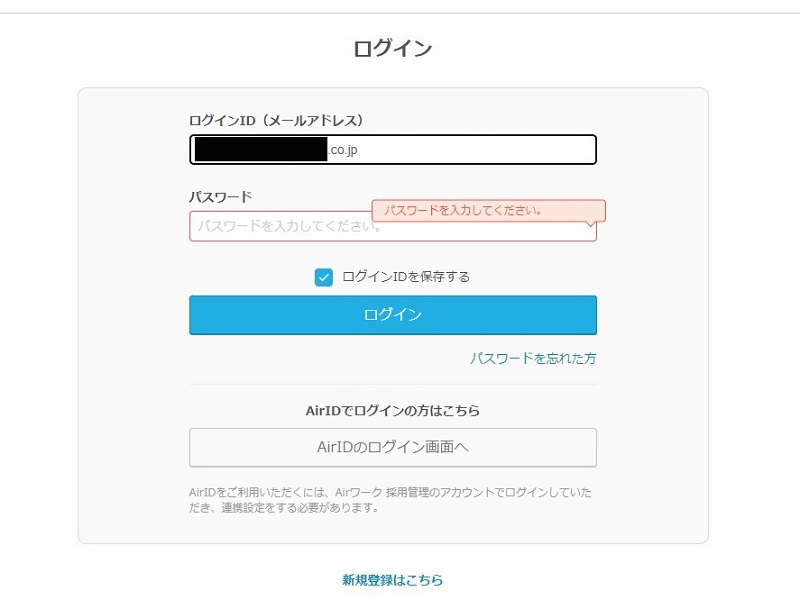
「最近、エアワークにログインしようとすると、パスワードの手入力を求められる…」
「エアワークのログインID (メールアドレス) と一緒に、ブラウザに記憶させたはずなのに…」
そんな現象を不便に感じている方はいらっしゃいませんか?
本記事では、この現象を解決する方法を記載しています。詳細は以下で説明していきますが、これはブラウザでwebページを閲覧しているうちに溜まっていく、「キャッシュ」と呼ばれるデータが悪さをしている可能性があります。
気軽に始められる!
初期費用3万円から始める
Indeed PLUS 運用代行
Indeedゴールドパートナーによる安心のサポート。
求人広告に特化したライターによる原稿作成から運用・効果検証までワンストップでご支援いたします。
※本ページに記載されている内容は、2023年6月27日時点でのエアワーク (Airワーク採用管理) の仕様および、Google Chrome・Microsoft Edgeの機能を想定したものです。
エアワークログイン時のパスワード復活方法
(1)キャッシュ&キャッシュ削除(クリア)とは
キャッシュとは、閲覧したwebページのデータ (文字情報・画像・動画など) が、一時的に保存されたものです。インターネットを見る際に使用するGoogle Chrome・Microsoft Edge等のwebブラウザには、このキャッシュを一定期間保存しておく機能が備わっており、過去に閲覧したページを再度表示する場合などは、このキャッシュを利用して、通信データ量を抑えながら、素早く見られる仕組みになっています。
しかし、このキャッシュがブラウザの中に溜まっていくと、ブラウザの動作が不安定になる場合があります。冒頭で取りあげた、「ログインID (メールアドレス) と一緒に記憶させたはずのパスワードが自動入力されない」という事象は、キャッシュが溜まることで起こりやすいトラブルの一つです。
以降では、ブラウザに備わっている「キャッシュを削除する (キャッシュクリア)」ツールを作動させ、動作の安定を図る方法を、ブラウザの種類別に解説していきます。
エアワークログイン時のパスワード復活方法
(2)Google Chrome の場合
まずはブラウザ右上、三点リーダ (…) が縦向きに表示されている「設定」メニューから、「履歴」>「履歴」と選択し、開きます。
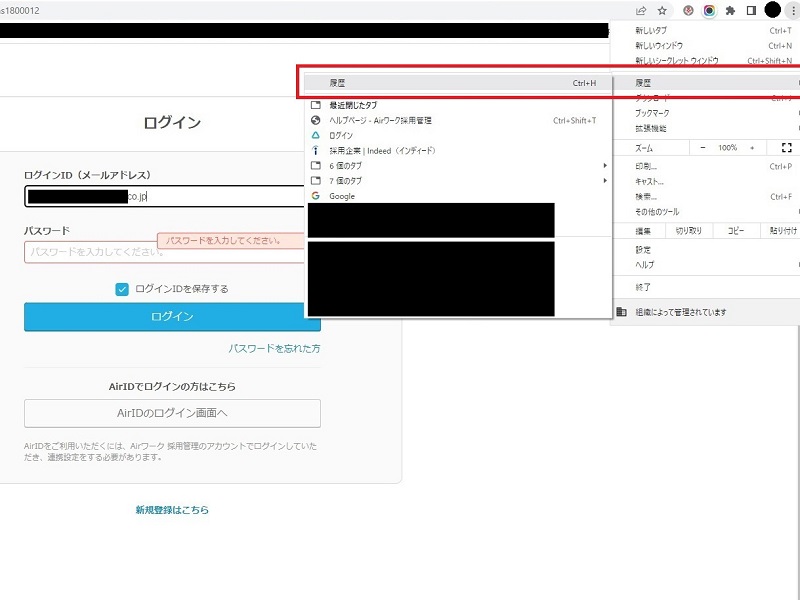
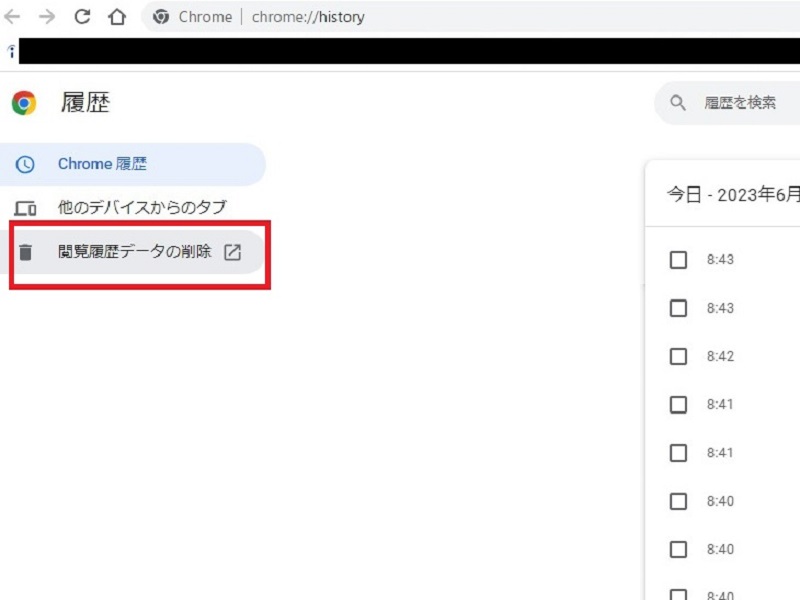
「履歴」>「履歴」を開いたら、左側のメニューバーから「閲覧履歴データの削除」を選択。すると新しいタブが開きます。
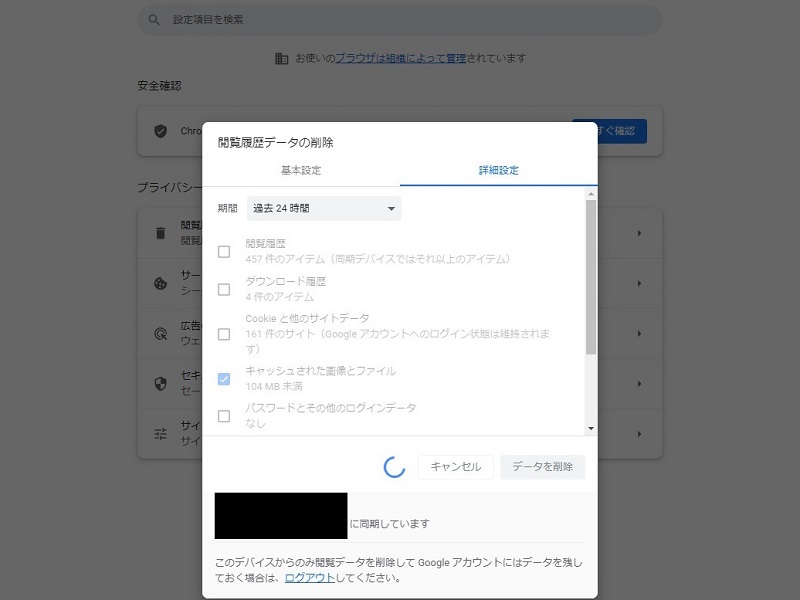
新しく開かれたタブの中央 「閲覧履歴データの削除」ポップアップの中から、「キャッシュされた画像とファイル」にチェックを入れ、「データを削除」をクリック。

処理中を表す水色の円形マークがくるくると回りますので、そのまま待ちます。
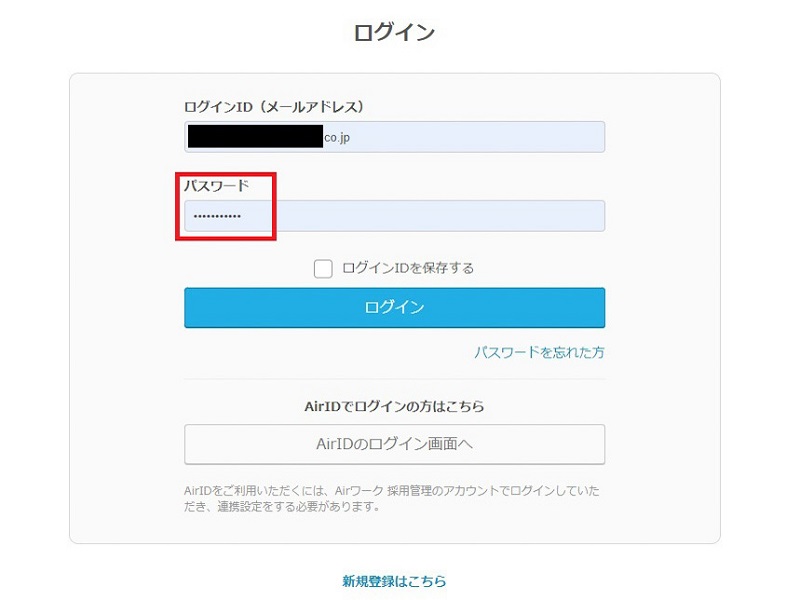
処理が終わったら、エアワークのログイン画面を開いているタブに戻り、ページを更新してみてください。パスワードが自動入力されるはずです。
エアワークログイン時のパスワード復活方法
(3)Microsoft Edge の場合
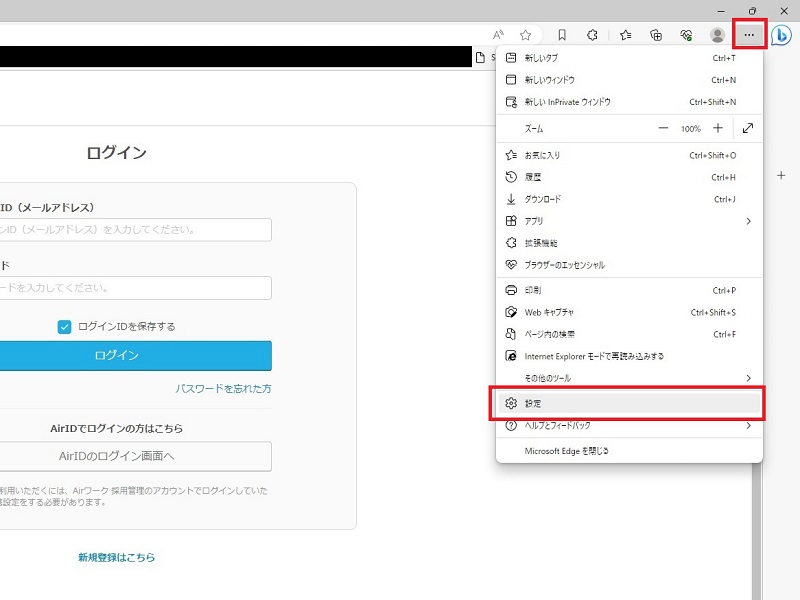
まずはChromeと同様、ブラウザ右上、三点リーダ (…) が表示されている「設定など」のメニューから、「設定」を開きます。
新しく開かれたタブの左端 「プライバシー、検索、サービス」メニューの中から、「閲覧データをクリア>今すぐ閲覧データをクリア>クリアするデータの選択」をクリック。

開かれたポップアップ内の「キャッシュされた画像とファイル」にチェックを入れ、「時間の範囲」を「すべての期間」に指定し、左下の「今すぐクリア」を選択。
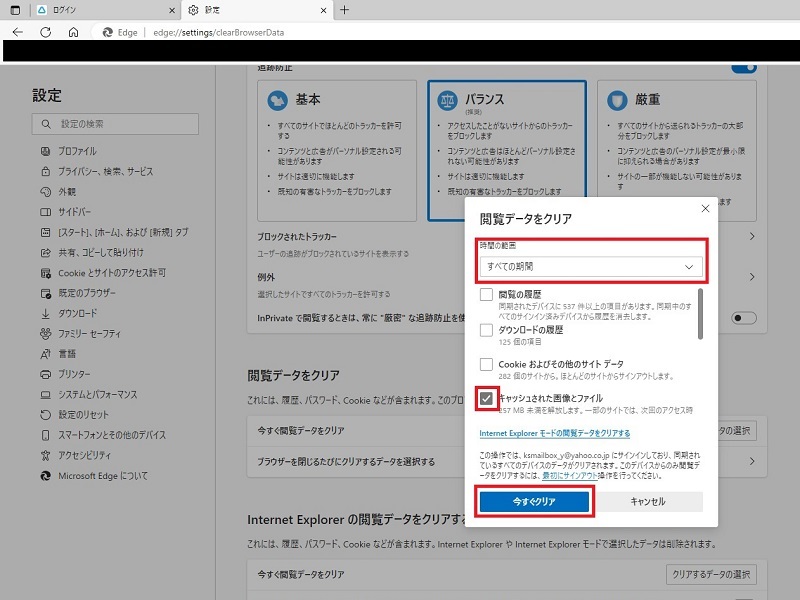
処理が終わったら、エアワークのログイン画面を開いているタブに戻り、ページを更新してみてください。パスワードが自動入力されるはずです。
エアワークログイン時のパスワード復活方法
(4)エアワークが使いづらい!と感じたら…
ブラウザに記憶させたパスワードが自動入力されない…という事象は、エアワークだけで起こるものではありませんが、「この機会に、求人の掲載方法を見直したい」という場合は、Indeed内に求人情報を直接書き込む『直接投稿』という方法もあります。
ご興味をお持ちの方は、以下記事にて詳細を説明しておりますのでご確認ください。
R4は採用課題に対する支援をしています
母集団形成、採用コストの適正化、採用代行など、
採用活動の「困った」をご相談ください。